La herramienta para descargar videos de Instagram de SaveInsta guarda videos públicos del feed como archivos MP4. Pega el enlace de la publicación, pulsa descargar y conserva el video en tu móvil u ordenador. No tienes que iniciar sesión ni instalar la app saveinsta, porque todo ocurre en el navegador.
No todos los clips de Instagram son Reels. Muchos son videos normales publicados en el feed, a veces de varios minutos. Esta página es para esas publicaciones. Aquí encontrarás los pasos, la calidad que puedes esperar, cómo guardar en cada dispositivo y cómo resolver los problemas más comunes.
Cómo descargar videos de Instagram
El método es el mismo en el móvil y en el ordenador.
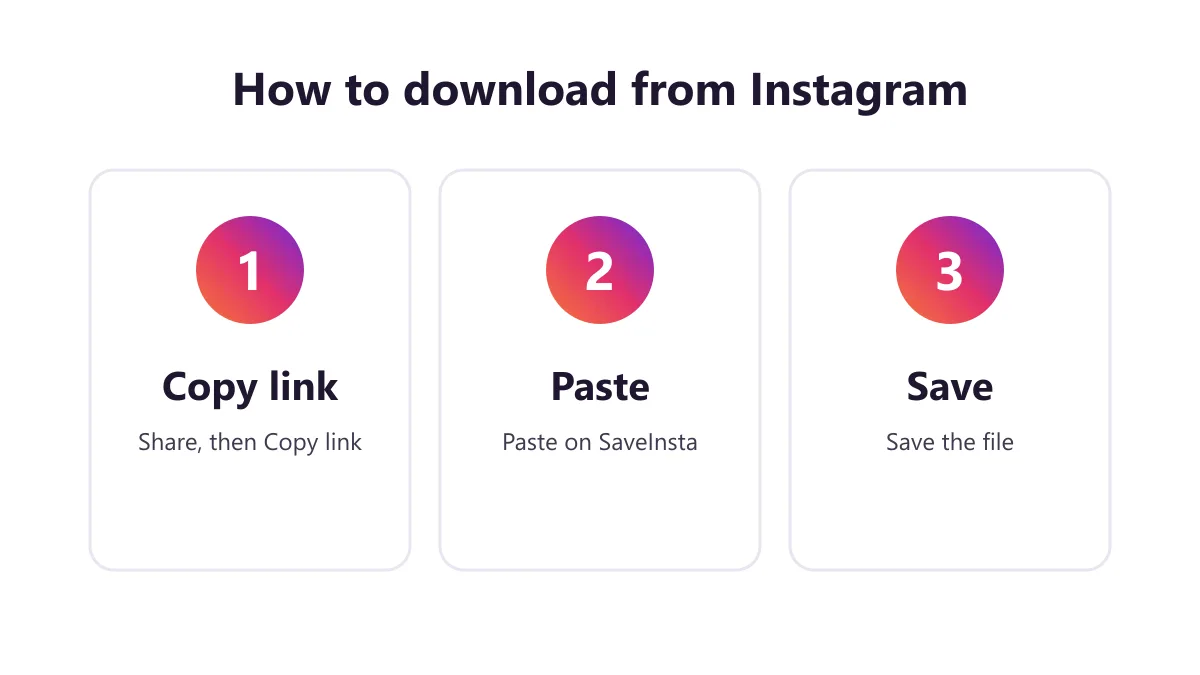
1. Copia el enlace de la publicación
Abre la publicación de video en Instagram. Toca los tres puntos que hay encima de la publicación o el icono Compartir y elige Copiar enlace. En el ordenador, abre la publicación en el navegador y copia la dirección. Comprueba que sea el enlace de una sola publicación y no el de un perfil completo.
2. Pega el enlace en SaveInsta
Abre SaveInsta y pega el enlace en el campo. Pulsa el botón de descarga. La herramienta busca el video público y prepara el archivo. Espera unos segundos. Los videos más largos pueden necesitar más tiempo, así que no hace falta pulsar el botón varias veces.
3. Guarda el archivo MP4
Toca el botón de descarga que aparece junto a la vista previa. El video se guarda en tu dispositivo, normalmente en MP4. Ábrelo desde la carpeta Descargas o la app Archivos. Para otro video, pega un enlace nuevo y repite. Esta descarga de videos funciona con un enlace cada vez.
Tipos de video y calidad
Instagram guarda los videos en distintos tamaños. SaveInsta te da la mejor calidad disponible para la publicación pública, normalmente hasta 1080p. No prometemos 4K ni tampoco un bitrate fijo. Si el creador subió un archivo pequeño o comprimido, recibirás esa misma calidad.
| Tipo de video | Se guarda como | Notas |
|---|---|---|
| Video del feed | MP4 | Normalmente hasta 1080p |
| Video largo | MP4 | Archivo más grande, puede cargar más lento |
| Reel en el feed | MP4 | Mira también la página de Reels |
| Video con música | MP4 | Puede quedar mudo si no hay pista de audio |
| Video en un carrusel | MP4 por elemento | Guarda cada elemento por separado |
Algunas funciones pueden fallar según la publicación. Si un video no tiene sonido en Instagram, o si Instagram no entrega una pista de audio, el archivo guardado puede quedar mudo. SaveInsta no añade ninguna marca de agua, aunque el texto que puso el creador sigue en la imagen. Las fotos y los carruseles también funcionan: cada elemento se guarda por separado, y todas las fotos se pueden guardar juntas en un ZIP. Las historias aún no son compatibles.
Si no sabes si un clip es un video del feed o un Reel, no te preocupes. Pega el enlace aquí, porque los pasos son los mismos. Lo importante es que la publicación sea pública y siga disponible. Los videos dentro de un carrusel también se pueden elegir de uno en uno, así que no tienes que guardar toda la publicación si solo necesitas un clip.
Guardar videos en Android, iPhone y PC
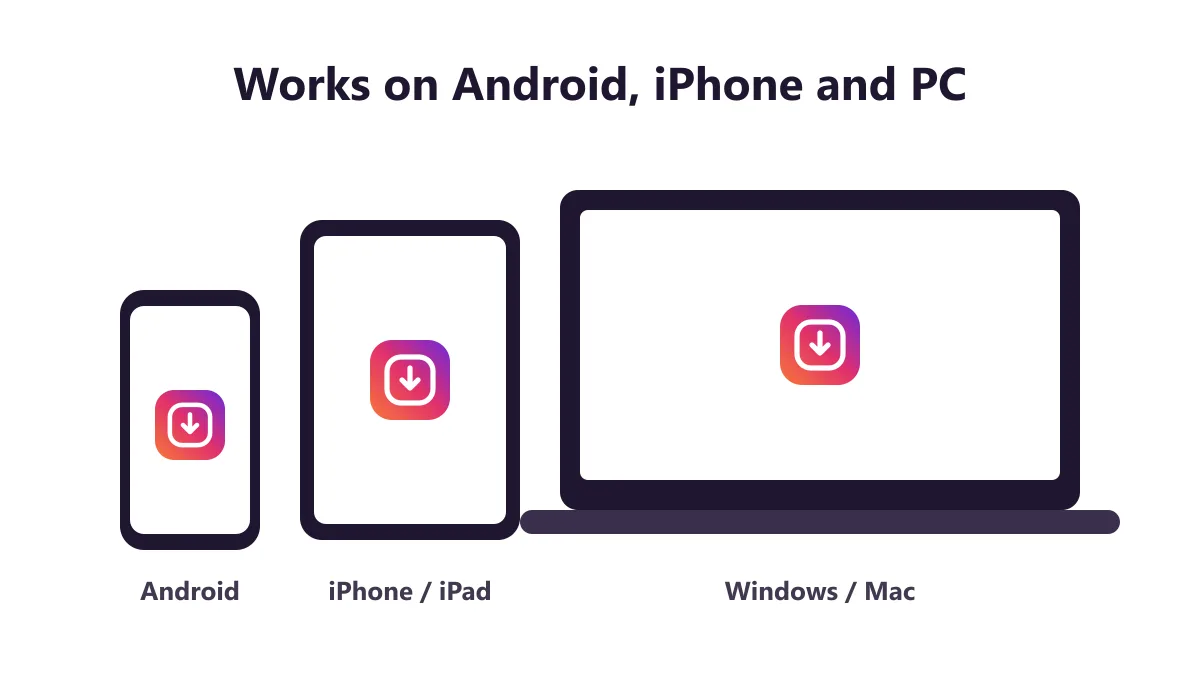
Android. Abre esta página en Chrome, pega el enlace y toca descargar. Elige Descargas si el móvil pregunta. El video aparecerá en Archivos y normalmente también en la galería.
iPhone. Usa Safari. Cuando termine la descarga, abre la app Archivos y busca el video. Toca Compartir y después Guardar video. El clip ya estará en la app Fotos. Otros navegadores pueden comportarse de otra manera.
PC o portátil. Pega el enlace, haz clic en descargar y mira en la carpeta Descargas. Si el video se reproduce en otra pestaña, haz clic derecho sobre él y elige Guardar video como.
Los archivos de video pueden ser grandes. Unos pocos minutos de imágenes pueden ocupar bastante, así que revisa el espacio libre del móvil antes de guardar varios clips. Usa Wi-Fi cuando puedas, porque los datos móviles se pueden agotar pronto. Si un video es muy largo, dale más tiempo para cargar antes de volver a pulsar descargar.
Usos habituales
- Guardar tus propias publicaciones de video antes de cambiarlas o borrarlas.
- Conservar una clase, una entrevista o una demostración de producto para verla sin conexión.
- Crear un archivo personal con un video familiar que publicaste.
- Enviar un clip a un familiar que no está en Instagram, con permiso del propietario.
- Revisar imágenes para un trabajo escolar o un informe de la oficina.
- Conservar un video de un evento publicado por tu propio negocio o club.
Antes de guardar, pregúntate si tienes derecho a conservarlo. Verlo sin conexión para ti es una cosa. Subir el video de otra persona a otra cuenta es otra muy distinta. Si quieres compartirlo, envía el enlace original para que su autor siga recibiendo las visitas y el reconocimiento.
Seguridad y respeto a los creadores
SaveInsta no pide tu contraseña de Instagram ni la necesita. Si un sitio te pide iniciar sesión para descargar, sal de él. La herramienta funciona solo con publicaciones públicas y no almacena videos en sus servidores.
Aléjate de las páginas que exigen instalaciones adicionales o te llenan de ventanas emergentes. Mantén actualizados tu dispositivo y tu navegador.
Cada video lo ha hecho alguien. Da crédito cuando compartas, pregunta antes de volver a publicar y nunca presentes el trabajo de otra persona como tuyo. Descargar no siempre es legal, porque las normas dependen del contenido y del lugar donde vives. Si tienes dudas, pregunta al propietario.
SaveInsta tampoco permite entrar en cuentas privadas ni ver videos de forma anónima. Desconfía de las webs que prometen algo así y no les des tus datos.
Problemas y soluciones
- El enlace no se acepta. Vuelve a copiarlo desde la publicación. Usa el enlace de la publicación, no el del perfil.
- El video es privado. Las cuentas privadas no se pueden descargar.
- El video se ha eliminado. Si el propietario lo borró, ya no hay nada que guardar.
- La descarga va lenta. Los videos largos tardan más. Espera, recarga e inténtalo de nuevo.
- No hay sonido. Puede que la publicación no tenga audio en Instagram, y entonces el archivo queda mudo.
- El archivo no se abre. Prueba con otro reproductor o ábrelo en otro navegador.
- El móvil está lleno. Libera espacio o borra clips antiguos e inténtalo otra vez.
- El iPhone no guarda nada. Usa Safari y mira en la app Archivos.
¿Sigues sin poder? Escribe a [email protected] con el enlace y lo que ocurrió.
Más herramientas de SaveInsta
Si quieres guardar algo distinto de un video del feed, usa una de estas páginas:
- La página principal de SaveInsta cubre todos los tipos de contenido público.
- La página para descargar reels de Instagram está pensada para Reels verticales cortos.
- La página para descargar fotos de Instagram guarda fotos e imágenes de carruseles.
Todas usan los mismos pasos sencillos. Vuelve a esta página para descargar videos de Instagram siempre que tengas un nuevo enlace público.